Ubuntu PC开发环境配置
本文基于Ubuntu 22.04 LTS
系统配置
软件下载源
使用国内软件源下载:
1 | software&updates -> Ubuntu Software -> download from -> cn99.com或aliyun.com |
中文输入法
安装中文输入法(pinyin)的步骤:
安装中文支持:
1 | Settings -> Region&language -> Manage Installed Languages -> Install/Remove Languages -> 安装chinese simplified |
设置系统语言为中文:
1 | Settings -> Region&language -> Language改成Chinese |
安装Fcitx框架和中文输入法:
1 | sudo apt-get install fcitx-bin #安装fcitx框架 |
使用Fcitx框架,重启
1 | Settings -> Region&language -> Manage Installed Languages -> Keyboard input method system 选择Fcitx 4 |
添加输入法
1 | Ubuntu右上角的小键盘图标 -> configure -> 添加pinyin(只有系统语言为中文时才能添加中文输入法) |
切换中英文输入法:
1 | ctrl + space |
设置系统语言改回英文:
1 | Settings -> Region&language -> Language改成English |
snap包管理工具
Snap是Canonical开发的Linux包管理和软件部署工具。
安装和使用参考 How to Install Snap on Ubuntu
特点:丰富的第三方工具库,包括开源工具和闭源工具;二进制安装,不是源码编译
相比apt,其查找工具和安装极为简单:
1 | sudo snap find <keyword> #查找keyword相关的工具,显示可安装的列表 |
查看和卸载snap安装的包:
1 | snap list |
示例:安装VSCode和Chrome
1 | sudo snap find vscode #找到<package>为code |
设置快捷键
setting -> keyboard -> shortcuts -> custom shortcut -> 为应用程序添加快捷键
以截图工具flameshot为例,设置快捷键的command为调用flameshot的命令,截图默认保存到~/Pictures
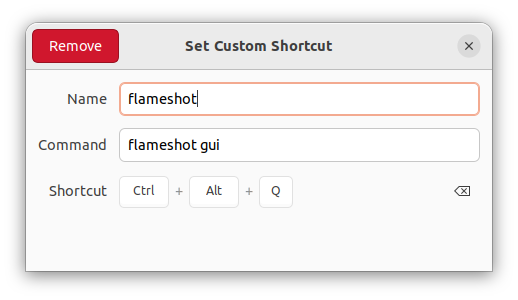
要配置其他flameshot命令的快捷键,用 man flameshot 查看,参考 Keyboard shortcuts for Flameshot
Timeshift备份系统
22.04系统似乎比较容易挂,进不了系统显示”Oh no… system can’t recover…”,比如:
Nvdia驱动选择开源版本xserver就挂了一次, recovery模式看/var/log/message有nouveau和nvidia module相关问题
学习xv6时安装编译环境时也挂了一次(不能安装到/usr/local,应该安装到/home),recovery模式dpkg report显示failure log:
1 | symbol lookup error: /lib/x86_64-linux-gnu/libgnutls.so.30: undefined symbol: __gmpz_limbs_write |
都是找遍办法都修复不了,只能重装…
为了解决此问题,使用Timeshift将系统备份,参考: How to Backup and Restore Linux System Settings With Timeshift
安装timeshift:
1 | sudo apt install timeshift |
备份整个系统,包括/root和/home/user,设置定时备份
如何恢复:
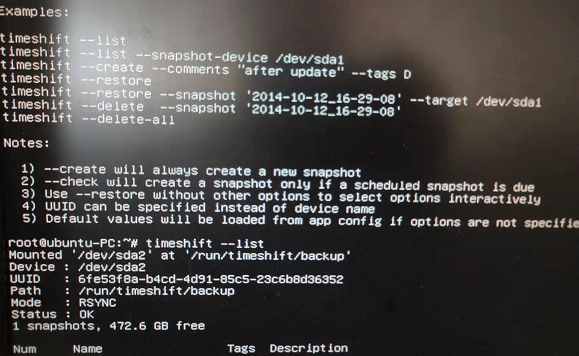
情景一:系统无法进入桌面,但是可以进入recovery模式root操作:
如下图,用timeshift --help查看各种命令,使用timeshift --restore恢复指定snapshot
情景二:系统无法进入recovery模式,但是备份的snapshot数据还在
使用Ubuntu Live USB ,即装系统的USB进入try ubuntu环境,联网换国内源安装timeshift,再恢复系统盘中的snapshot数据
情景三:磁盘中的snapshot数据损害:只能重装系统,为了避免此情况发生,应该将系统备份到其他硬盘而不仅仅在当前系统盘
Clonezilla克隆系统
类似windows ghost的整盘克隆:
https://www.linuxbabe.com/backup/how-to-use-clonezilla-live
至少需要三个盘:
在U盘写入Clonezilla的live usb iso生成Clonezilla live USB,再以Clonezilla live USB启动,对待备份的SSD盘做系统备份,到另一个SSD或者大USB盘;
恢复也是需要Clonezilla live USB + 有系统备份的盘 + 目标写入盘
关于系统目录
/usr:系统级的目录,可以理解为C:/Windows/,apt安装的一般在/usr/bin和/usr/lib
/usr/lib:理解为C:/Windows/System32
/usr/local:用户级的程序目录,可以理解为C:/Progrem Files/,用户自己编译的软件默认安装到这个目录下
/opt是用户级的目录用来安装大型的第三方附加软件包,可以理解为D:/Software
开发过程中为了避免lib冲突,自己编译的包建议放在/home/<具体的项目目录>,此外注意自己编译基础库设置的LD_LIBRARY_PATH造成系统库链接冲突
Tmux
参考:Tmux 使用教程
VNC远程桌面
Ubuntu安装vino作为VNC server, windows端使用VNC Viewer作为client.
1 | apt install vino |
参考 Ubuntu 22.04 Remote Desktop Access with Vino
分屏类配置
terminator终端分屏
安装:sudo apt-get install terminator
terminator分屏常用快捷键:
1 | 在同一个标签内的操作: |
Ubuntu多桌面
1 | 创建多桌面workspace: ctrl+alt+方向键(左右) |
Ubuntu应用分屏
左右分屏:win键+方向键(左右)
上下分屏:不支持,建议使用多桌面
截图类配置
截图工具和屏幕缩放
1.截图工具:
ubuntu默认开启了wayland,会阻碍第三方截图工具的功能。需要先关闭wayland,使用xorg桌面:
1 | sudo gedit /etc/gdm3/custom.conf |
把 #WaylandEnable=false 的#注释去掉,重启生效。再安装flameshot等截图软件,能正常使用功能。
2.屏幕缩放:
setting -> displays -> Fractional Scaling打开,即可支持125%缩放。
屏幕缩放会引起flameshot截图闪烁问题,解决方案:使用以下命令启动flameshot
1 | env QT_AUTO_SCREEN_SCALE_FACTOR=1 flameshot gui |
issue参考:Fails when fractional scaling <> 100% #564
3.截图工具加到快捷键
将以上缩放+无闪烁的flameshot启动命令加到快捷键:
settings-> keyboard -> custom shortcuts -> 添加command和shortcut
远程与共享
Ubuntu远程登录到Windows主机
推荐remmina,同时支持RDP和VNC协议:sudo apt install remmina
默认设置需要改:以目标主机的分辨率显示; 监听目标主机的键盘快捷键,在目标主机内的键盘都是对该主机的操作
Ubuntu访问Windows共享路径
win10共享某个分区盘:右键分区->高级共享->打开读写访问;记录ipconfig的IP
Ubuntu已经安装samba后,在文件管理->其他位置->连接到服务器, 输入win10主机IP,会输入win10主机的用户名,密码,域名后可以连接;只能打开win10已共享的分区盘。