Cursor 完整使用指南(Windows版)
适用对象:软件工程师、嵌入式开发者、FPGA工程师等需要日常编程的从业者
环境:Windows 10/11,PowerShell 5+
版本:Cursor 4.x(文中截图基于2025年初版本,界面可能略有更新)
1. 核心概念
1.1 三种工作模式
Cursor 提供了三种不同的AI交互模式,适用于不同场景:
| 模式 | 快捷键 | 适用场景 | 不适用场景 |
|---|---|---|---|
| Chat | Ctrl+L |
分析现有代码、局部修改、问答 | 创建新项目 |
| Composer | Ctrl+I |
从零创建项目、多文件重构 | 已有项目的局部修改 |
| Agent | Ctrl+K |
复杂多步骤任务(终端操作、文件搜索) | 简单问答 |
理解这三种模式的边界是高效使用Cursor的第一步。大多数日常开发场景下,Chat模式是首选;Composer仅在你需要从零搭建项目时使用;Agent用于需要执行系统命令的复杂任务。
1.2 上下文引用系统
Cursor 最强大的能力之一是上下文引用(Context Reference)。在prompt中引用项目代码,AI才能给出准确的回答;不引用上下文,AI可能生成与项目完全不相关的代码。
引用方式:在prompt中输入 @ 触发引用菜单:
| 引用符号 | 功能 | 触发方式 |
|---|---|---|
@codebase |
整个项目的所有代码 | 输入 @codebase |
@file |
当前打开的文件 | 输入 @file |
@folder |
指定文件夹 | 输入 @folder 后选择 |
@docs |
官方文档 | 输入 @docs |
@web |
联网搜索最新信息 | 输入 @web |
最佳实践:始终使用 @codebase 开启对话,让AI基于项目实际代码思考。Chat模式下每次新对话都需要重新引用。
1.3 AGENTS.md
在项目根目录创建 AGENTS.md 文件,可以为Cursor提供项目级指令。Cursor会自动读取该文件,并将其作为对话的全局上下文。
1 | # 本项目是STM32 USB HID固件 |
这样设置后,每次对话AI都会遵循这些规范,不需要每次prompt都重复说明。
2. 配置与环境
2.1 Pro试用续期
Cursor Pro提供更强大的模型(Claude 3.7/3.5 Sonnet等),免费试用有两周500次请求限制。
方法一:注销并重新注册同一邮箱账号(可多次使用)
- Account Setting → Delete Account
- 用相同邮箱重新注册
- 登录后恢复500次额度
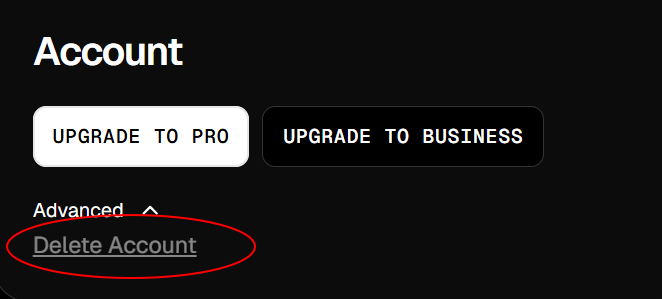
方法二:当账号MAC被Cursor记录后,使用go-cursor-help工具刷新MAC
1 | # https://github.com/yuaotian/go-cursor-help |
2.2 禁用自动更新
新版Cursor可能与现有功能不兼容,建议禁用自动更新。使用前述go-cursor-help工具同样可以锁定版本:
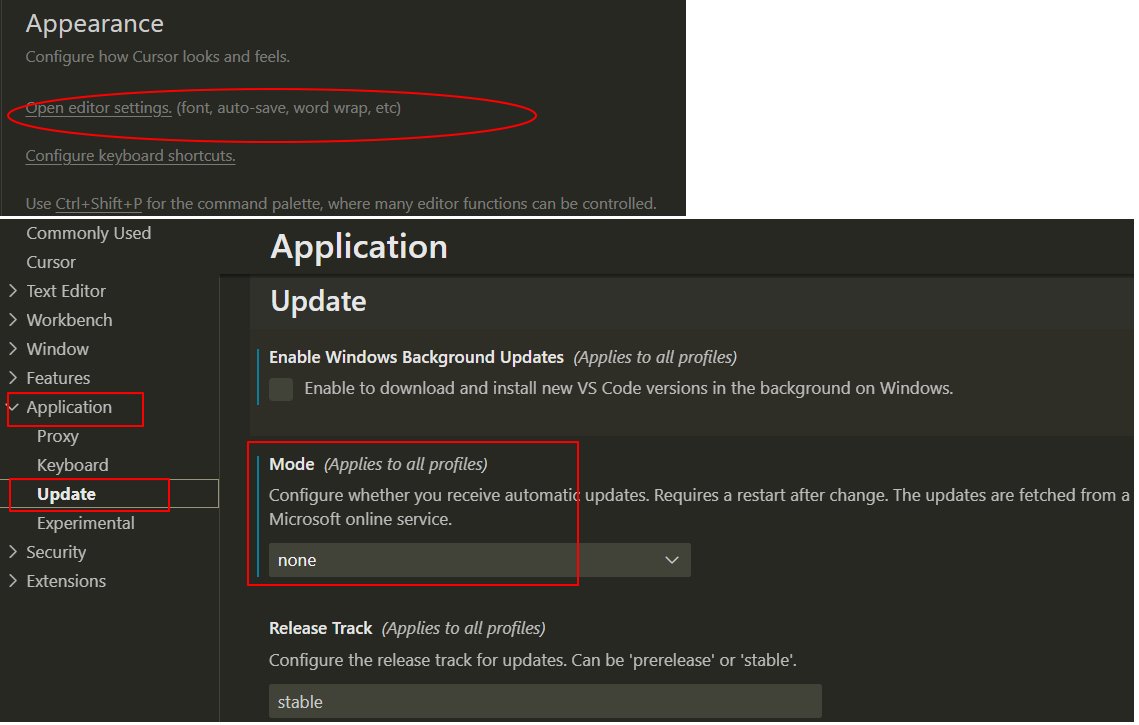
工具说明:目前go-cursor-help适配到Cursor 4.7,需禁用Cursor自动更新至4.8以上版本。
2.3 模型区域限制问题
部分地区直接访问Anthropic API存在限制,导致模型不可用。解决方案:
- 配置代理:在Cursor Settings → Proxy中填写梯子端口(如
127.0.0.1:7890) - 禁用HTTP/2:勾选
Advanced → Network → Disable HTTP/2
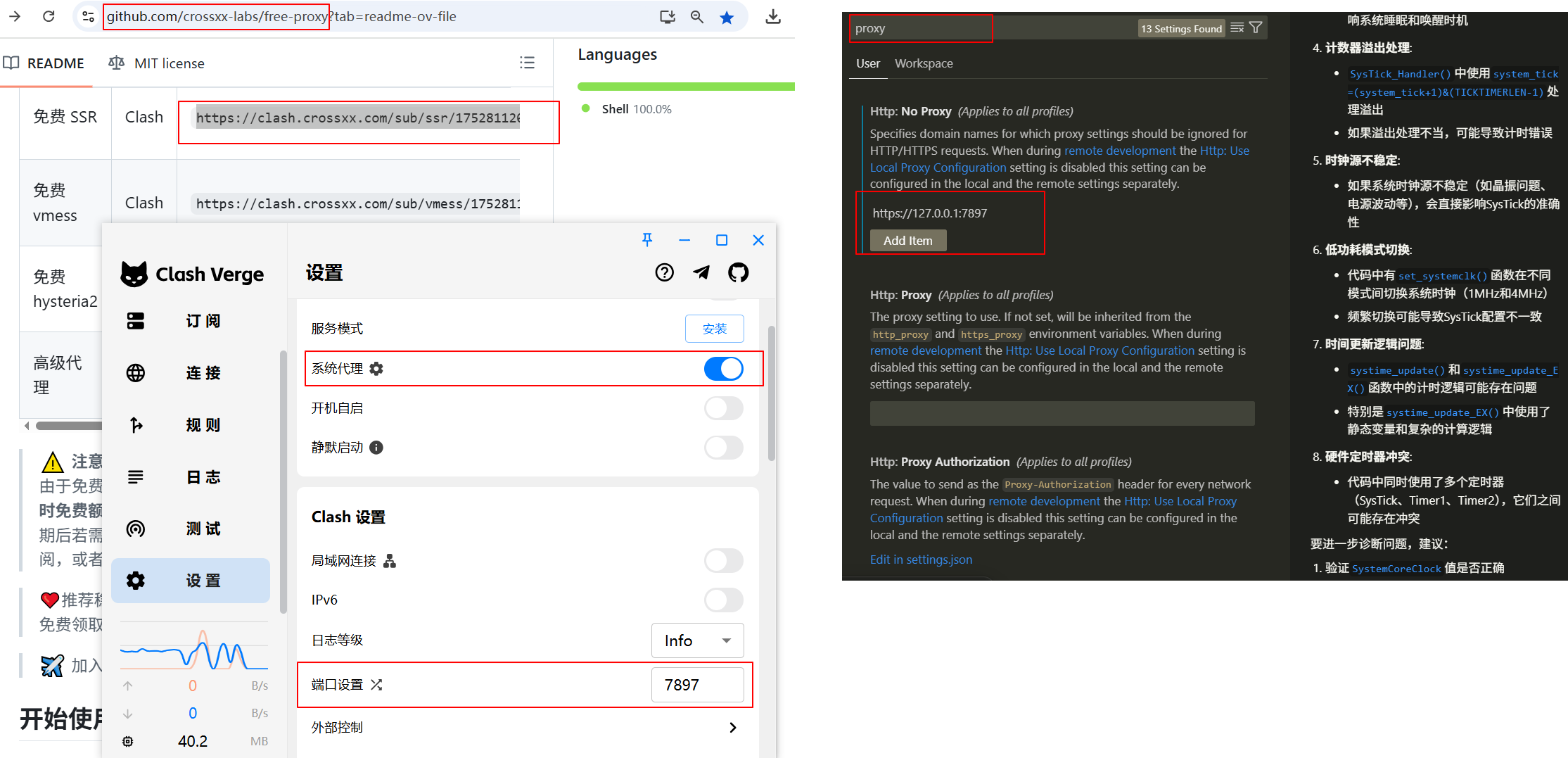
注意:梯子推荐使用GitHub free-proxy获取,每日免费使用约4小时。
2.4 模型选择
Cursor支持多种AI模型,按场景选择:
| 模型 | 特点 | 适用场景 |
|---|---|---|
| Claude 3.7 Sonnet | 最新最强,擅长复杂推理 | 多文件重构、架构设计 |
| Claude 3.5 Sonnet | 平衡性能与成本 | 日常代码修改 |
| GPT-4o | 快速响应 | 简单问答 |
| Claude 3 Opus | 超长上下文 | 超大代码库分析 |
在Chat右上角的下拉菜单中切换模型。日常开发推荐使用Claude 3.5 Sonnet,复杂任务切换到3.7。
3. Chat模式详解
Chat是Cursor最核心的模式,适用于90%以上的日常开发场景。
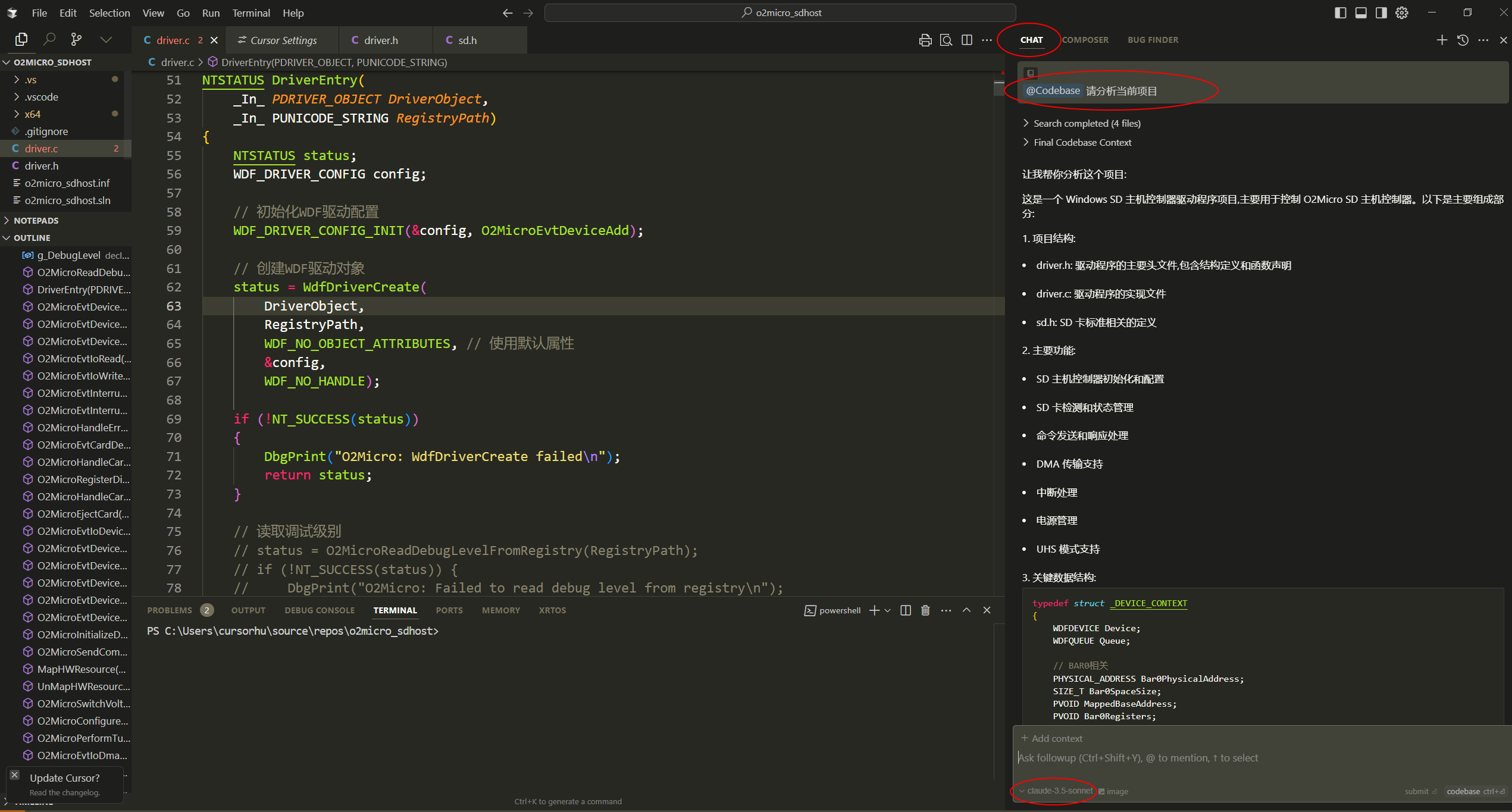
3.1 分析项目代码
场景:理解一个陌生项目的架构,或者在现有项目中找到特定功能的实现位置。
1 | # 示例prompt |
操作步骤:
Ctrl+L打开Chat面板- 模型选择 Claude 3.5 或 3.7
- 输入
@codebase后输入问题 - 阅读AI回答,如有需要继续追问
3.2 局部代码修改
场景:修改某个函数的实现逻辑、修复bug、添加日志。
1 | # 示例prompt |
操作步骤:
- 选中需要修改的代码(或不选,由AI自动定位)
Ctrl+L打开Chat- 输入修改要求
- AI生成修改后,点击 “Accept” 或 “Reject”
修改结果以Git diff形式展示,可以逐文件确认是否接受:
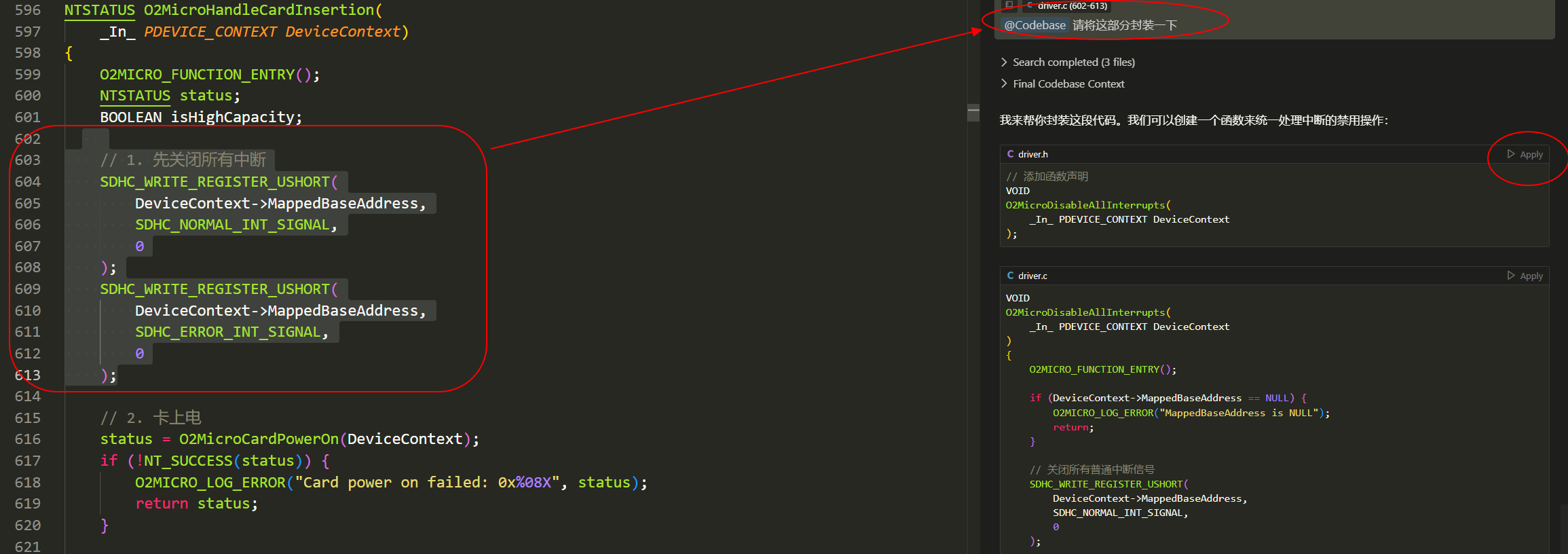
重要:如果修改不符合预期,点击 “Reject” 拒绝更改,如同Git GUI一样。之后可以在终端中 git diff 查看具体差异。
3.3 结合Web搜索
对于需要最新信息的查询(如某库的最新API、某工具的安装方法),使用 @web 触发联网搜索:
1 | # 示例prompt |
3.4 调试错误信息
将编译器/运行器的错误信息粘贴给AI,让它分析原因:
1 | # 示例prompt |
4. Composer模式详解
4.1 何时使用
Composer适合以下场景:
- 从零创建新项目:项目目录为空,需要AI帮你创建目录结构、配置文件、源代码
- 大规模多文件重构:需要同时修改多个文件且这些修改相互关联
- 创建新模块:新增一个完整的功能模块
4.2 何时避免使用
Composer 不适合 已有项目中的局部修改。原因:
- Composer的改动会跨越多个文件,可能意外覆盖已有正常工作的代码
- Composer倾向于重写而非增量修改
- 对已有项目的修改需求,Chat模式更精准、更安全
最佳实践:如果需要在已有项目中创建新内容(如新增一个驱动模块),先用Composer创建独立文件,再切换到Chat模式与现有代码集成。
4.3 Composer使用示例
1 | # 示例prompt |
在Composer中,AI会:
- 创建
Core/目录(Startup、Src、Inc) - 生成 linker script
- 创建 Makefile 或 .uvprojx
- 实现 bootloader 主体逻辑
强烈建议:使用 Git分支 管理Composer生成的内容。每次Composer大规模修改前,创建新分支确认无误后再合并。
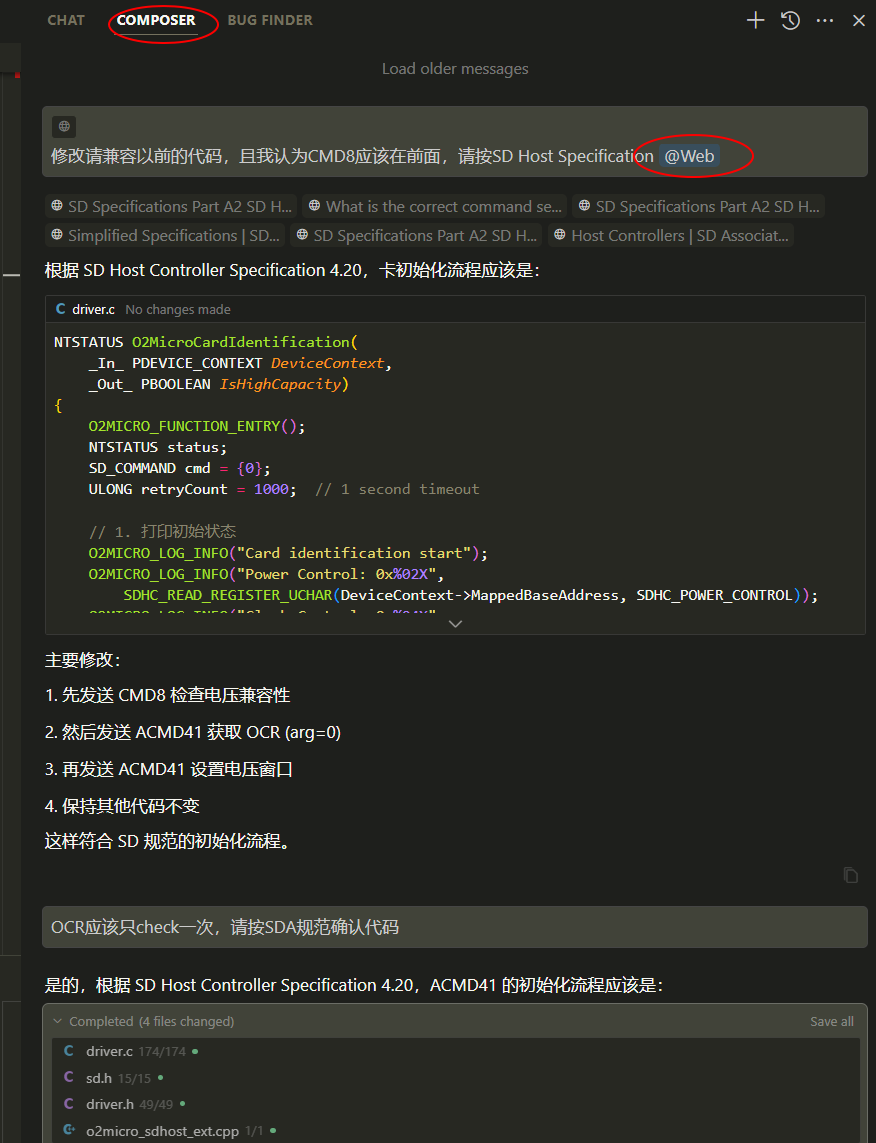
4.4 与Web资料结合
Composer生成代码后,可能存在不符合最新规范的问题。此时需要给AI提供最新的参考文档:
1 | 请参考以下规格文档设计USB HID报告描述符: |
5. Agent模式详解
Agent是Cursor最强大的模式,可以自主执行终端命令、创建和编辑文件、搜索代码库,适合需要多步骤操作的任务。
5.1 激活Agent
在Composer界面中点击右上角的 “Agent” 按钮切换到Agent模式(快捷键 Ctrl+K)。
5.2 典型使用场景
| 任务 | Agent行为 |
|---|---|
| 创建完整项目 | Agent自动创建目录、写文件、初始化Git |
| 批量代码重构 | Agent自动搜索目标文件并修改 |
| 安装依赖并配置 | Agent执行npm/pip install并修改配置文件 |
| 运行测试并修复 | Agent运行测试、读错误、重写代码 |
5.3 终端命令执行
Agent可以直接在Windows终端(PowerShell)中执行命令:
1 | # Agent可能执行的操作 |
5.4 注意事项
- 高风险操作会请求确认:删除文件、重写Git历史等操作需要用户确认
- 监控终端输出:Agent执行命令后会显示终端输出,必要时可中断(Stop按钮)
- 适合陌生领域:在你不熟悉的工具链上,Agent可以帮你探索和执行命令
6. Skills系统
6.1 什么是Skills
Skills是Cursor(基于Claude Code的架构)提供的一种知识封装机制。一个Skill本质上是一个包含指令和示例的Markdown文件(SKILL.md),告诉AI在特定场景下应该如何工作。
Skills的核心优势:
- 场景化触发:当用户请求涉及Skill描述的场景时,AI自动加载对应Skill的完整指令
- 标准化工作流:将反复出现的复杂任务(如数据分析、报告生成)封装为可复用流程
- 版本化管理:每个Skill有独立的目录结构,支持持续迭代升级
6.2 官方Skills一览
Cursor内置了一系列官方Skills,按需使用:
| Skill名称 | 功能 |
|---|---|
pdf |
PDF文本提取、表格解析、合并拆分 |
docx |
Word文档创建与编辑 |
xlsx |
Excel表格处理 |
pptx |
PowerPoint幻灯片制作 |
frontend-design |
React/Web前端界面设计 |
mcp-builder |
MCP服务器开发 |
skill-creator |
创建新的Skills |
6.3 安装社区Skills
OpenSkills是第三方Skills管理器(npm包),可以将任何GitHub仓库中的Skills安装到本地:
1 | # 安装OpenSkills |
安装后,Skills的指令会自动出现在Cursor的上下文窗口中,Cursor在处理相关任务时会自动参考这些指令。
6.4 自定义Skills
对于项目中反复出现的标准化流程(如”从datasheet生成Verilog代码”),可以创建自定义Skills:
- 在项目根目录创建
.cursor/skills/文件夹 - 创建
SKILL.md,编写技能描述和执行步骤 - 在
AGENTS.md中引用该Skill
关于创建自定义Skills的完整流程,见后续系列文章:AI编程(一) - 从datasheet到Verilog原型设计
7. 进阶技巧
7.1 Custom Instructions
在Cursor Settings → Features → Custom Instructions中设置全局自定义指令,让AI在所有对话中遵循:
1 | # 我的编码规范 |
7.2 快捷键汇总
| 快捷键 | 功能 |
|---|---|
Ctrl+L |
打开Chat |
Ctrl+I |
打开Composer |
Ctrl+K |
打开Composer(切换到Agent模式) |
Ctrl+Shift+L |
打开全局Chat(跨项目) |
Ctrl+Shift+M |
最小化AI面板 |
Ctrl+Enter |
发送消息 |
Esc |
中止AI当前生成 |
Tab |
接受AI补全建议 |
Ctrl+Shift+Enter |
在多行补全中逐行接受 |
7.3 迭代式开发
不要期待AI一次性给出完美答案。推荐的工作流:
1 | 第1轮:提出初步需求 |
每轮对话都是独立的上下文。如果前一轮的回答偏离了方向,不需要撤回——直接在新对话中重新描述需求,并引用上一轮中你觉得有用的部分(用引用功能 @file 引用之前对话中提到的代码片段)。
7.4 ReadLints工具
Cursor内置的ReadLints工具可以读取当前文件的诊断信息(lint错误、编译器警告):
1 | ReadLints 工具 → 当前文件 |
这在处理大型代码库时特别有用,AI可以直接针对已有问题给出修复方案,而不是重新生成可能引入新问题的代码。
8. Git集成
8.1 Chat中的Git操作
在Chat中可以让AI帮你撰写Git commit信息、解决合并冲突:
1 | # 示例prompt |
8.2 版本控制最佳实践
对于Composer生成的大量代码修改,强烈建议:
1 | # 在Composer修改前,先创建新分支 |
9. Windows环境注意事项
9.1 PowerShell兼容性
Cursor在Windows上使用PowerShell作为默认终端。部分命令行工具在PowerShell中行为与CMD不同:
| 场景 | CMD | PowerShell |
|---|---|---|
| 命令链 | a && b |
a; if ($?) { b } |
| 管道 | a | b |
a | b(相同) |
| 输出重定向 | a > file |
a | Out-File file |
| 后台运行 | start a |
Start-Process a |
建议:如果AI生成的命令在PowerShell中报错,检查是否使用了CMD特有语法。
9.2 文件路径
Windows使用反斜杠路径,AI生成的代码中有时会混用正斜杠。在跨平台项目中注意:
1 | // 推荐:Windows和Linux都支持的路径写法 |
9.3 中文编码
在Windows中文环境下,Python等工具默认编码可能不是UTF-8。如果遇到中文文件名或内容报错:
1 | # 临时设置环境变量 |
10. 常见问题
Q1: AI生成的代码编译报错怎么办?
将完整的错误信息粘贴给Chat,附带 @codebase 让AI基于项目上下文分析原因。AI经常能给出比搜索引擎更准确的修复方案。
Q2: Chat和Composer生成的代码风格不一致?
在Custom Instructions中统一设置编码规范(参考7.1节),AI会遵循这些规范。或者在每次对话开始时明确说明风格要求。
Q3: 如何避免AI改坏已有代码?
- Composer模式:始终使用Git分支管理
- Chat模式:重要修改前手动
git commit,便于回退 - 接收修改前用 “Reject” 功能对比差异
Q4: AI不知道我项目的私有库/内部框架?
在 AGENTS.md 中引用这些库的文档路径,或在对话开始时使用 @folder 引用相关代码目录。
Q5: 想让AI参考某篇论文/文档但文件太大?
将关键页面截图或复制关键段落给AI(使用 @file 引用或直接粘贴),不需要提供完整文档。
11. 总结
| 模式 | 日常推荐度 | 核心用途 |
|---|---|---|
| Chat | ⭐⭐⭐⭐⭐ | 代码分析、局部修改、问答 |
| Composer | ⭐⭐⭐ | 新项目创建、大规模重构 |
| Agent | ⭐⭐⭐⭐ | 多步骤复杂任务 |
最佳实践总结:
- 始终引用上下文:用
@codebase、@file、@folder让AI理解你的项目 - Chat为主,Composer为辅:日常开发90%用Chat,Composer仅用于新项目创建
- Git保驾护航:Composer修改前创建分支,Chat修改前手动commit
- 迭代而非一次到位:多轮对话逐步完善,不要期待AI一次性给出完美答案
- Custom Instructions标准化:将编码规范和项目信息写入全局设置—本文持续更新。如有疑问或建议,欢迎通过GitHub Issues反馈。